Brosur yang dicetak dengan file desain yang rapi akan tampil lebih profesional dan meminimalkan risiko revisi berulang. Banyak kendala cetak brosur, seperti teks terpotong atau warna yang tidak sesuai harapan, sebenarnya bisa dihindari sejak tahap penyiapan file. Artikel ini membahas langkah praktis menyiapkan file desain brosur sebelum dikirim ke percetakan.
Kenali Jenis dan Ukuran Brosur Sejak Awal
Sebelum membuka software desain, tentukan dulu jenis lipatan brosur yang akan dipakai. Ada brosur bi-fold (dua lipatan) dan tri-fold (tiga lipatan), masing-masing punya kebutuhan tata letak yang berbeda karena posisi lipatan memengaruhi cara pembaca membuka dan membaca isi konten. Ukuran kertas dasar yang umum dipakai untuk brosur biasanya A4 atau A5, tetapi hasil akhir setelah dilipat akan lebih kecil dari ukuran kertas aslinya.
Menentukan jenis dan ukuran brosur di awal membantu Anda membuat panel-panel desain dengan proporsi yang tepat. Jika masih ragu memilih jenis brosur yang sesuai kebutuhan, Anda bisa melihat pilihan layanan di halaman Cetak Brosur sebagai referensi awal sebelum mulai mendesain.
Gunakan Mode Warna dan Format File yang Sesuai
Desain yang dibuat di layar komputer biasanya menggunakan mode warna RGB, sementara proses cetak umumnya menggunakan mode CMYK. Perbedaan mode warna ini bisa membuat warna yang tampil di layar berbeda dengan hasil cetak. Sebelum file dikirim, pastikan dokumen sudah diatur ke mode CMYK agar preview warna lebih mendekati hasil akhir.
Untuk format file, PDF adalah pilihan yang umum digunakan karena mampu mempertahankan tata letak, font, dan gambar dengan konsisten di berbagai perangkat. Beberapa hal yang perlu diperhatikan saat menyimpan file:
- Sisipkan (embed) semua font yang dipakai, atau ubah teks menjadi outline/curve agar tidak berubah saat dibuka di komputer lain.
- Pastikan semua gambar sudah tertanam (embedded), bukan sekadar tertaut (linked), supaya tidak hilang saat file dipindahkan.
- Simpan dalam resolusi yang cukup tinggi agar gambar tidak tampak pecah saat dicetak dalam ukuran sebenarnya.
Pahami Margin, Bleed, dan Safe Area
Tiga istilah ini sering membingungkan pemula, tetapi sangat penting dipahami agar elemen desain tidak terpotong saat proses pemotongan kertas. Secara sederhana, margin adalah jarak aman dari tepi kertas, bleed adalah area tambahan di luar garis potong untuk mengantisipasi pergeseran pisau potong, dan safe area adalah zona di mana teks atau elemen penting sebaiknya ditempatkan agar tidak berisiko terpotong.
Jika Anda ingin memahami konsep ini lebih detail beserta ilustrasinya, silakan baca artikel Mengenal Istilah Margin, Trim, Safe Area, Bleed & Gutter dalam Desain Cetak. Menguasai istilah ini akan sangat membantu saat Anda menyiapkan file brosur maupun materi cetak lainnya.
Contoh Penerapan pada Brosur Tri-Fold
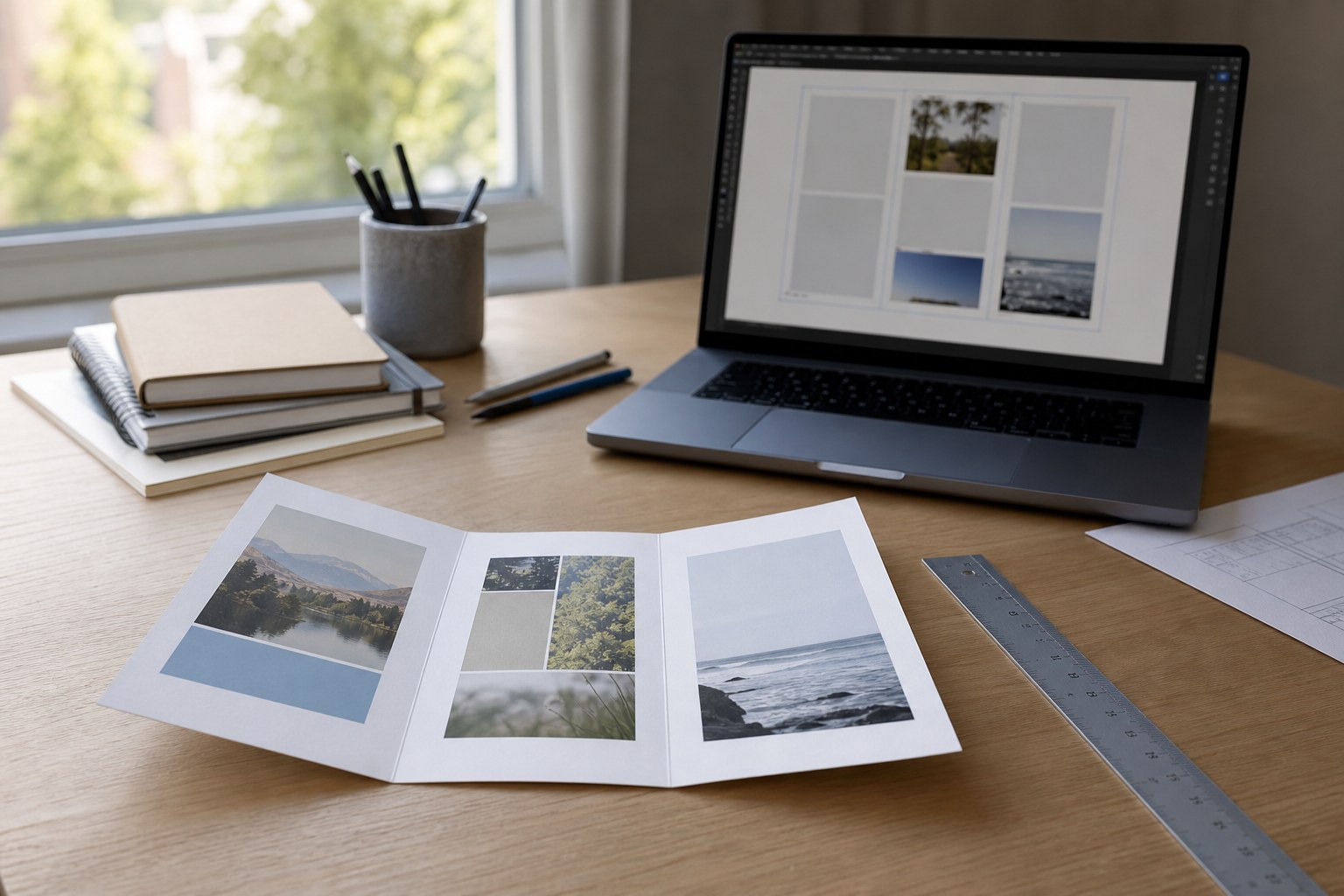
Pada brosur tri-fold, setiap panel biasanya memiliki lebar yang sedikit berbeda karena panel yang dilipat ke dalam perlu sedikit lebih sempit dibanding panel luar, agar lipatan tidak menumpuk secara kasar. Pastikan teks penting, seperti judul atau nomor kontak, tidak ditempatkan tepat di garis lipatan supaya tetap terbaca jelas setelah brosur dilipat.
Lakukan Pengecekan Warna Sebelum Cetak dalam Jumlah Banyak
Warna yang tampil di layar monitor tidak selalu identik dengan hasil cetak, karena setiap monitor memiliki kalibrasi yang berbeda-beda. Untuk mengurangi risiko ketidaksesuaian warna dalam jumlah cetak besar, sebaiknya lakukan uji cetak dalam jumlah kecil terlebih dahulu sebagai acuan sebelum melanjutkan ke proses cetak massal.
Konsep dasar manajemen warna dalam dunia percetakan dijelaskan lebih lanjut pada artikel Manajemen Warna di Percetakan: dari Jutaan Warna, Cukup 4 Warna Ini Kuncinya. Memahami dasar ini akan membantu Anda mengelola ekspektasi terhadap hasil warna cetak.
Siapkan Panduan Lipatan pada File Desain
Menambahkan garis panduan lipatan (fold guide) pada layer terpisah di file desain sangat membantu proses produksi. Garis ini biasanya tidak dicetak, tetapi menjadi acuan bagi tim produksi untuk memastikan lipatan berada di posisi yang tepat. Jika software desain yang Anda gunakan mendukung layer non-print, manfaatkan fitur tersebut agar file tetap bersih saat dicetak namun tetap informatif bagi tim produksi.
Selain itu, hindari menempatkan elemen visual penting, seperti logo atau kalimat call-to-action, terlalu dekat dengan garis lipatan. Sedikit pergeseran pada proses produksi bisa membuat elemen tersebut terlihat kurang rapi jika posisinya terlalu mepet dengan lipatan.
Periksa Kembali Sebelum Mengirim File
Sebelum file dikirim ke percetakan, luangkan waktu untuk memeriksa kembali beberapa hal berikut:
- Pastikan tidak ada typo pada teks, termasuk nomor telepon, alamat, atau tautan yang dicantumkan.
- Cek ulang urutan halaman atau panel, terutama untuk brosur dengan banyak lipatan.
- Konfirmasi ukuran akhir file sudah sesuai dengan ukuran brosur yang diinginkan.
- Pastikan tidak ada elemen desain yang tertinggal di luar area cetak (misalnya catatan revisi atau elemen desain lama).
Checklist sederhana seperti ini bisa mencegah kesalahan kecil yang berdampak besar pada hasil akhir, terutama jika brosur dicetak dalam jumlah banyak sekaligus.
Pertanyaan yang Sering Diajukan
Apakah file desain brosur harus dalam mode CMYK?
Mode CMYK lebih direkomendasikan untuk kebutuhan cetak karena lebih mendekati hasil warna cetak dibanding mode RGB yang biasa digunakan untuk tampilan digital di layar.
Format file apa yang paling umum digunakan untuk cetak brosur?
PDF adalah format yang umum digunakan karena mampu menjaga tata letak, font, dan gambar tetap konsisten saat dibuka di perangkat yang berbeda.
Bagaimana cara memastikan teks tidak terpotong saat brosur dilipat atau dipotong?
Pastikan teks dan elemen penting ditempatkan di dalam safe area, serta hindari menaruh elemen penting terlalu dekat dengan garis lipatan atau garis potong.
Apakah warna di layar pasti sama dengan hasil cetak?
Tidak selalu sama, karena kalibrasi monitor berbeda-beda. Uji cetak dalam jumlah kecil dapat membantu memastikan warna sesuai sebelum mencetak dalam jumlah besar.
Apakah perlu menambahkan garis panduan lipatan pada file desain?
Menambahkan garis panduan lipatan pada layer terpisah dapat membantu tim produksi menempatkan lipatan dengan lebih tepat, terutama untuk brosur dengan lebih dari dua lipatan.
Menyiapkan file desain brosur dengan teliti akan membantu proses cetak berjalan lebih lancar dan hasil akhir lebih sesuai harapan. Jika Anda ingin melihat pilihan layanan cetak brosur yang tersedia, silakan kunjungi halaman Cetak Brosur di printondemand.co.id, atau hubungi tim kami melalui kanal resmi yang tersedia di website untuk konsultasi lebih lanjut sebelum mengirim file desain Anda.